
Enciende y apaga el internet
por cable con un clic
OnOffEther activa y desactiva tu tarjeta de red por cable desde un panel pequeño, o directamente desde el icono de la barra de tareas, sin pedirte permisos cada vez.
Qué hace
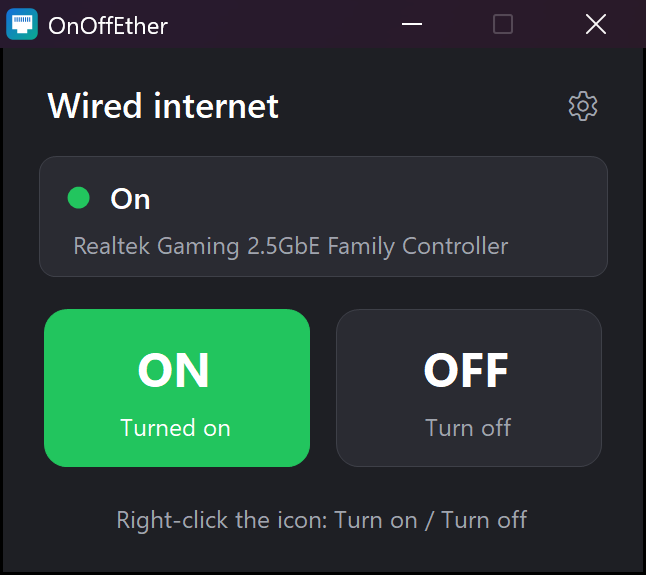
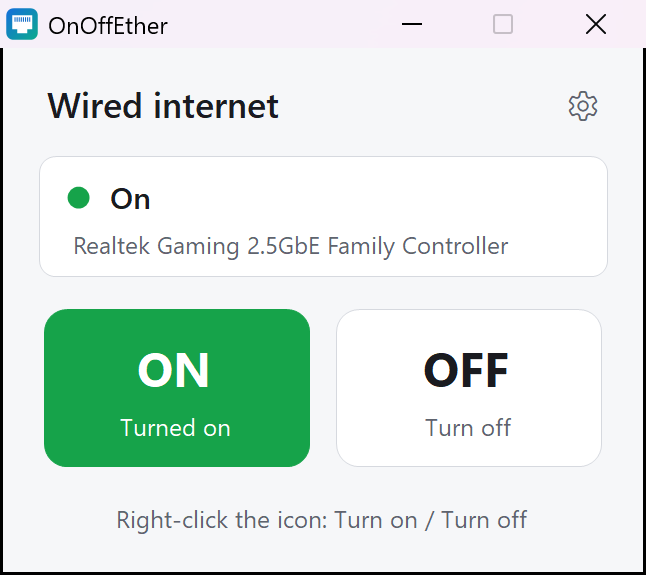
Un panel con dos botones
ON y OFF, y una línea que te dice si ahora mismo hay cable conectado. Sin menús que rebuscar.
Clic derecho en la barra de tareas
Ánclalo una vez y el menú del clic derecho te ofrece "Encender" y "Apagar" sin abrir el programa.
Sin permisos cada vez
Windows pide permiso de administrador una sola vez, al instalar. A partir de ahí el cambio es instantáneo.
Tema claro y oscuro
Elige el que prefieras en el menú del engranaje. Se recuerda para la próxima vez.
Cinco idiomas
Español, inglés, francés, alemán y portugués, y puedes cambiarlo en cualquier momento.
Diminuto y silencioso
121 KB, sin servicios en segundo plano, sin actualizador y sin telemetría. Solo se ejecuta mientras tienes su ventana abierta.
Cómo funciona
OnOffEther hace exactamente lo mismo que harías tú a mano en el Administrador de dispositivos: activa o desactiva la tarjeta de red por cable, usando las funciones de red que ya trae Windows. No intercepta nada ni desvía tu tráfico por ningún sitio.
Apagar la tarjeta corta la conexión por cable por completo, igual que si desenchufaras el cable. Al encenderla otra vez, Windows se vuelve a conectar solo en un par de segundos.
Cambiar una tarjeta de red exige permisos de administrador, y por eso Windows normalmente muestra un aviso. Durante la instalación, OnOffEther registra dos tareas programadas de Windows (una para encender y otra para apagar), de modo que después el cambio se hace sin ningún aviso. Las dos tareas se borran al desinstalar.
Instalación
- Descarga OnOffEther-Setup-1.5.0.exe y ábrelo. Windows te pedirá permiso de administrador una vez.
- Elige tu idioma en el desplegable de arriba a la derecha y pulsa Instalar.
- Pulsa Abrir OnOffEther. Cuando aparezca el icono en la barra de tareas, haz clic derecho sobre él y elige Anclar a la barra de tareas.
A partir de ahí: clic en el icono para abrir el panel ON/OFF, o clic derecho para cambiarlo al momento.
Desinstalar
Configuración → Aplicaciones → Aplicaciones instaladas → OnOffEther → Desinstalar. Si en ese momento la conexión por cable está apagada, se vuelve a encender antes de borrar nada, para que no te quedes sin internet.
Requisitos
| Sistema operativo | Windows 10 o Windows 11 |
|---|---|
| Equipo | Una tarjeta de red por cable (interna o por USB) |
| Permisos | Administrador, solo para instalar o desinstalar |
| Espacio en disco | Unos 130 KB |
Dudas frecuentes
- ¿Afecta al wifi?
- No. Solo cambia las tarjetas de red por cable, así que tu wifi sigue funcionando igual que antes.
- ¿Me pedirá permiso cada vez que lo use?
- No. El permiso se da una sola vez, durante la instalación.
- ¿Recoge algún dato?
- No. OnOffEther no se conecta a internet por su cuenta ni envía nada a ninguna parte. Puedes leer la política de privacidad.
- ¿Es seguro apagar la tarjeta?
- Sí. Es el mismo interruptor que ofrece el propio Windows en el Administrador de dispositivos y no se modifica nada de forma permanente. Eso sí: si el cable es tu única conexión, al apagarlo el PC se queda sin internet hasta que lo vuelvas a encender.
- ¿Y si mi PC tiene dos tarjetas de red?
- Se cambian a la vez, y el panel te indica cuántas ha encontrado.
- ¿Puedo cambiar el idioma después?
- Sí, desde el icono del engranaje del panel. La elección se guarda para tu usuario de Windows.
Soporte
¿Algo no funciona o se te ocurre una mejora? Abre un aviso y te respondemos ahí:
github.com/divolandialabs/onoffether/issues
Si es un problema, ayuda mucho que indiques qué versión de Windows usas y el nombre de tu tarjeta de red, que es la línea gris del centro del panel.